
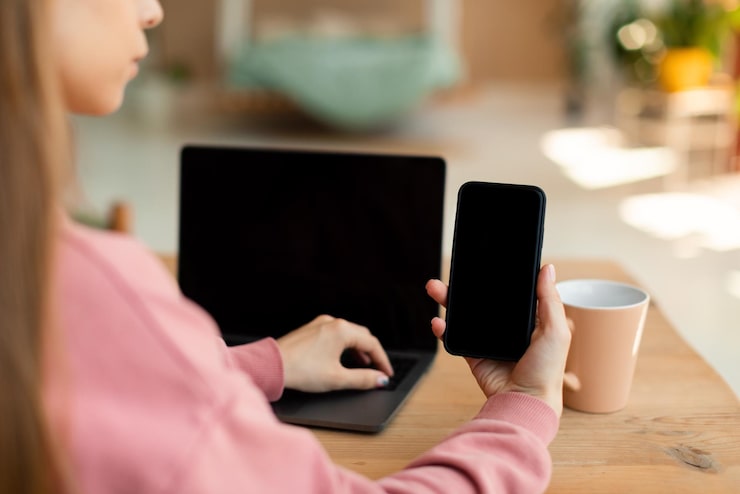

В современном мире, где мобильные технологии стремительно развиваются, возможность удаленного доступа к персональному компьютеру с телефона становится все более актуальной. Эта функция позволяет пользователям управлять своим ПК в любое время и из любого места, что значительно упрощает рабочие процессы и повышает мобильность.
Существует множество приложений и инструментов, позволяющих осуществить удаленный доступ, каждый из которых имеет свои преимущества и недостатки. В данной статье мы рассмотрим основные способы настройки удаленного доступа, включая использование популярных программ, таких как TeamViewer, AnyDesk и встроенные функции операционных систем.
Правильная настройка удаленного доступа обеспечивает не только удобство пользования, но и безопасность данных. Освежив знания о безопасности, вы сможете уверенно стать на шаг ближе к полноценному управлению своим ПК с вашего телефона, что, безусловно, обогатит ваш опыт использования технологий.
Выбор приложения для удаленного доступа и его установка
При выборе приложения для удаленного доступа необходимо учитывать несколько факторов: безопасность, стабильность соединения и удобство интерфейса. Наиболее популярные решения включают TeamViewer, AnyDesk и Microsoft Remote Desktop. Эти приложения обладают высокой стабильностью, многофункциональностью и поддерживают различные платформы, что позволяет подключаться к ПК с телефонов на базе Android или iOS. Перед тем, как скачать, ознакомьтесь с отзывами пользователей и рейтингами в магазинах приложений, чтобы подобрать оптимальный вариант.
Процесс установки обычно достаточно прост. Сначала скачайте выбранное приложение на свой компьютер и телефон. Откройте приложение на ПК, следуйте инструкциям для настройки удаленного доступа, установите пароль и запомните идентификатор устройства. Затем на телефоне введите идентификатор и пароль для подключения. После этого вы сможете безопасно управлять своим ПК, находясь на расстоянии. Не забывайте периодически обновлять приложения для повышения их безопасности и производительности.
Настройка подключения: шаги по созданию соединения между телефоном и ПК
После установки приложения на ПК необходимо открыть его и создать учетную запись, если это требуется. Для некоторых программ потребуется предоставить доступ к микрофону и камере для лучшего использования функций. Убедитесь, что вы записали ID или код доступа, который будет использован при соединении с мобильного устройства.
На мобильном устройстве также откройте установленное приложение и введите ID или код доступа, полученный на ПК. В большинстве случаев потребуется подтвердить подключение на стороне компьютера, чтобы обеспечить безопасность. Обратите внимание на возможные настройки безопасности, такие как шифрование данных и двухфакторная аутентификация.
Для стабильной работы соединения убедитесь, что оба устройства находятся в одной сети Wi-Fi или подключены к интернету. Если соединение нестабильное, попробуйте перезагрузить маршрутизатор или изменить настройки сети.
Также полезно настроить параметры отображения и управления, такие как разрешение экрана и уровень качества передачи данных. Некоторые приложения предлагают возможность выбора оптимального качества в зависимости от скорости интернет-соединения, что улучшает опыт работы.
Для удобства рекомендуется создавать ярлык на рабочем столе мобильного устройства для быстрого доступа к приложению. Это позволит вам быстро подключаться к компьютеру, экономя время на ввод данных каждый раз.
Не забывайте обновлять программное обеспечение как на ПК, так и на мобильном устройстве. Разработчики регулярно выпускают обновления, которые улучшают функциональность и безопасность приложений. Это поможет вам избежать возможных проблем с совместимостью и уязвимостями.
Следуя данным шагам, вы сможете организовать стабильное и безопасное подключение между вашим телефоном и ПК, что позволит работать и управлять компьютером из любой точки, где есть интернет.