
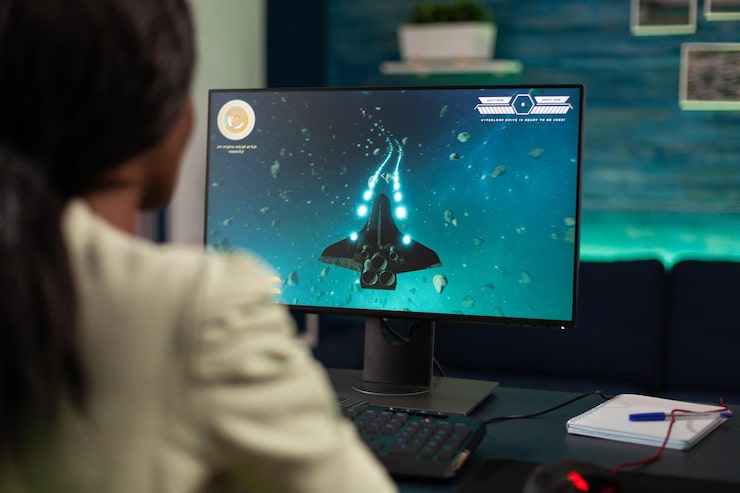

Первым шагом к подключению игровой приставки к монитору выберите подходящий кабель. Чаще всего вам понадобятся HDMI-кабель, так как он предоставляет высокое качество изображения и звука. Убедитесь, что ваш монитор оснащен HDMI-входом. Если используются другие порты, такие как DisplayPort или VGA, проверьте наличие адаптеров.
Подключите один конец HDMI-кабеля к игровую приставку, а другой к монитору. После этого включите монитор и приставку. Важно выбрать правильный источник сигнала на мониторе, чтобы отобразить изображение с приставки. Обычно это можно сделать через меню настроек или кнопки на корпусе монитора.
Некоторые мониторы могут потребовать изменения настроек разрешения для оптимального отображения. Перейдите в настройки приставки и выберите рекомендуемое разрешение, чтобы выявить наилучшее качество изображения. Теперь вы готовы наслаждаться играми без задержек и с высоким качеством. В случае возникновения трудностей стоит обратить внимание на настройки звука, чтобы звук также воспроизводился через монитор или внешние колонки.
Выбор правильных кабелей для соединения приставки и монитора
Для подключения игровой приставки к монитору выбирайте HDMI-кабель. Он обеспечивает наилучшее качество изображения и звука, поддерживает разрешения до 4K и многоканальный звук. Многие современные приставки и мониторы поддерживают HDMI, поэтому это оптимальный вариант.
Если ваш монитор не имеет HDMI-входа, используйте адаптеры. Например, HDMI на DVI подходит для передачи видео, но не поддерживает звук. В этом случае подключите аудиовыход приставки к колонкам или наушникам отдельно.
Проверьте версию HDMI. Если хотите передавать 4K изображение, убедитесь, что используете кабель HDMI версии 2.0 или выше. Это обеспечивает передачу контента с высоким разрешением и частотой обновления до 60 Гц.
Существует множество моделей HDMI-кабелей. При выборе обращайте внимание на длину: выбирайте такой, чтобы он не был слишком длинным или коротким. Оптимальная длина – от 1,5 до 3 метров для большинства ситуаций.
Не забывайте о качестве кабеля. Дешевые варианты могут иметь плохую экранную защиту, что приводит к потерям сигнала и ухудшению изображения. Инвестируйте в качественные кабели от проверенных производителей для стабильной работы вашей системы.
Настройка изображения и звука после подключения
Некоторые мониторы имеют дополнительные функции для улучшения картинки, такие как режимы изображения и настройки цветности. Экспериментируйте с параметрами, чтобы найти наиболее комфортные для восприятия настройки. Не забывайте периодически проверять обновления прошивки для приставки и монитора – это может значительно улучшить качество изображения и звука.