
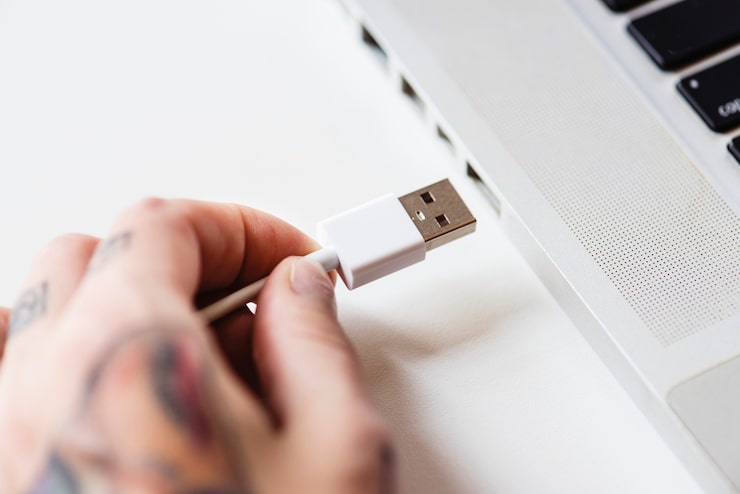

USB порты стали неотъемлемой частью современных ноутбуков, обеспечивая подключение различных устройств и периферии. Однако время от времени пользователи сталкиваются с проблемами, связанными с их работоспособностью. Неисправность USB порта может быть вызвана различными факторами, и понимание этих причин поможет найти оптимальное решение.
Одной из самых распространённых причин неисправности является механическое повреждение. Частое подключение и отключение USB-устройств может привести к износу разъёма. К тому же, попадание пыли и посторонних предметов может затруднять контакт между портом и подключаемым устройством.
Технические сбои также могут быть источником проблемы. Системные ошибки или неправильная установка драйверов могут привести к тому, что операционная система не распознаёт USB-устройство. В некоторых случаях это может требовать обновления ОС или переустановки драйверов.
Не стоит забывать о программных конфликтах. Установленные приложения или антивирусное программное обеспечение могут блокировать работу USB-портов, мешая нормальному взаимодействию с подключаемыми устройствами. Следует проверить настройки программного обеспечения и при необходимости внести изменения.
Кроме того, проблемы с питанием ноутбука могут сказываться на работе USB портов. Если ноутбук работает на батарее, то мощность, подаваемая на порты, может быть ограничена, что приведёт к их некорректной работе. Регулярная диагностика и устранение этих проблем помогут сохранить работоспособность USB портов на длительный срок.
Аппаратные проблемы: износ и повреждения разъёма
USB-порты на ноутбуках подвержены физическому износу из-за постоянного использования. Регулярное подключение и отключение устройств может привести к ослаблению разъёма, что значительно увеличивает риск неисправностей. С течением времени контакты внутри разъёма могут терять прочность и стабильно не обеспечивать надёжное соединение.
Помимо физического износа, разъёмы могут повреждаться из-за небрежного обращения. Например, резкое вытягивание кабеля, приложение излишней силы при подключении устройства или даже случайный удар могут привести к нарушению целостности разъёма. Такие повреждения часто являются причиной отсутствия соединения или нестабильной работы порта.
В некоторых случаях проводники внутри разъёма могут корродировать, особенно если ноутбук использовался в неблагоприятных условиях, таких как высокая влажность или запылённость. Коррозия может препятствовать прохождению электрического тока, из-за чего устройство перестаёт распознаваться системой.
Не реже встречается проблема с механическим повреждением, когда разъём может быть выломан из корпуса ноутбука. Это происходит, например, при случайных ударах или падениях. В таких случаях требуется профессиональный ремонт, так как самостоятельно восстановить разъём очень сложно без специального оборудования.
Для предотвращения износа пользователям рекомендуется аккуратно обращаться с разъёмами, избегая резких движений и чрезмерной силы. Регулярные проверки состояния портов могут помочь обнаружить проблемы на ранней стадии, что значительно упростит их устранение.
Проблемы с драйверами: обновление и конфликт устройств
Обновление драйверов – ключевой момент в обеспечении стабильной работы USB-разъёмов. Часто производители выпускают новые версии драйверов для улучшения совместимости и устранения известных ошибок. Чтобы обновить драйвер, можно воспользоваться встроенными средствами операционной системы или перейти на сайт производителя устройства.
При установке новых драйверов иногда возникают конфликты между устройствами. Это может произойти, если два устройства пытаются использовать один и тот же ресурс. В таких случаях USB-порты могут перестать работать или реагировать с задержкой.
- Конфликты могут проявляться следующими симптомами:
- Некорректное определение подключённых устройств;
- Отказ в доступе к USB-устройствам;
- Постоянные ошибки подключения.
Чтобы минимизировать риск конфликтов, рекомендуется регулярно проводить диагностику системы. Важно следить за тем, какие драйверы установлены, и удалять неиспользуемые или устаревшие версии. Это поможет сократить вероятность взаимодействия между ними.
Также стоит учитывать, что иногда конфликты могут быть вызваны сторонним ПО. Часто программы, имеющие доступ к оборудованию, конфликтуют с драйверами. В таких случаях может потребоваться полное удаление или переустановка программного обеспечения.
Решение проблем с драйверами требует терпения и внимательности. Невозможно гарантировать, что обновление драйвера сразу исключит все неисправности, однако систематический подход значительно увеличивает шансы на успешное устранение проблемы с USB-портами.